Manual de usuario
ZR Continuidad
Sistema administrativo para radiodifusoras: clientes, contratos y pautas, carta de continuidad, facturación, cobranza y reportes.
Sistema administrativo para radiodifusoras: clientes, contratos y pautas, carta de continuidad, facturación, cobranza y reportes.
ZR Continuidad es el sistema de escritorio con el que la estación administra su operación comercial de principio a fin.
Con una sola aplicación se llevan los clientes, los contratos y sus pautas de spots, la carta de continuidad que lee la cabina (SoftQnzer u otras), la verificación de lo que realmente se transmitió, lo que hay por facturar, el registro de facturas, la cobranza y la cartera, además de los reportes en PDF y Excel. Está pensado para la administración, el área comercial (tráfico/continuidad) y la cobranza de la radiodifusora.
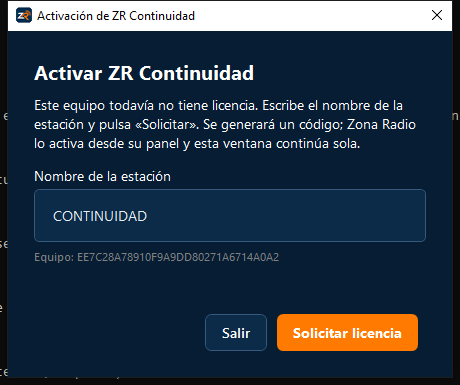
localhost.La primera vez que se abre, cada equipo debe activarse en línea. Escribe el nombre de la estación y pulsa «Solicitar licencia»: se genera un código y la ventana queda esperando. Zona Radio activa ese código desde su panel y la ventana continúa sola en cuanto queda activa.
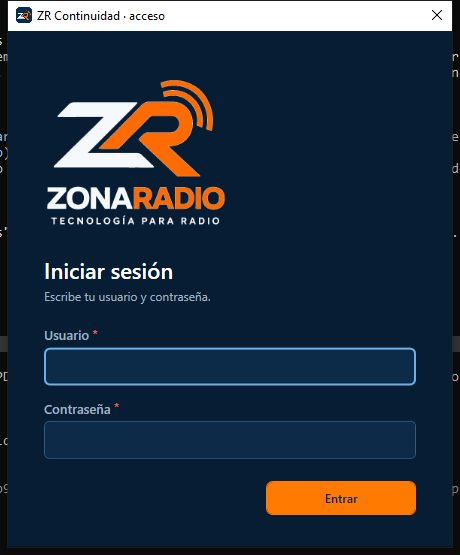
Escribe tu usuario y contraseña y pulsa Entrar. El primer arranque de una estación nueva pide crear el primer administrador.
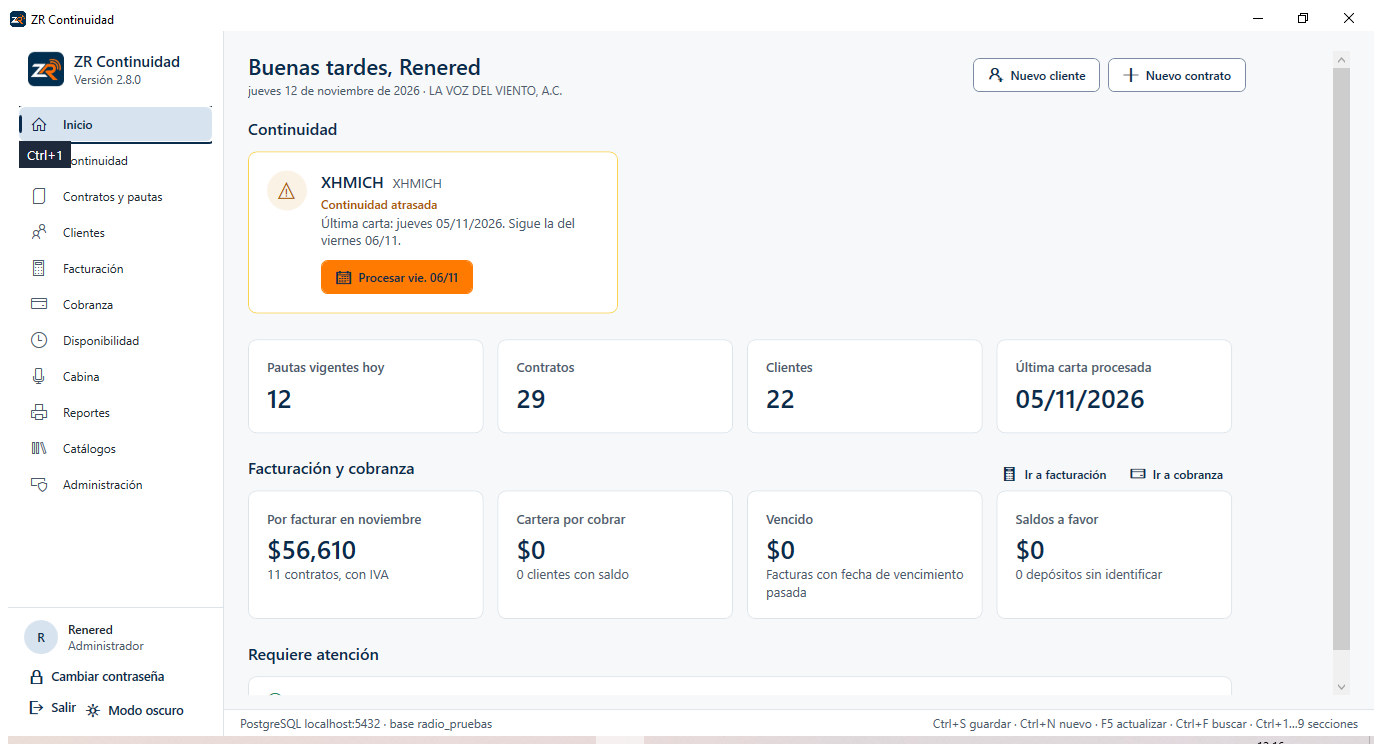
A la izquierda está la barra lateral con las secciones; al centro, la sección abierta. Abajo a la izquierda se ve el usuario de la sesión, con Cambiar contraseña, Salir y el conmutador de tema claro/oscuro. La barra inferior muestra la conexión y recuerda los atajos.
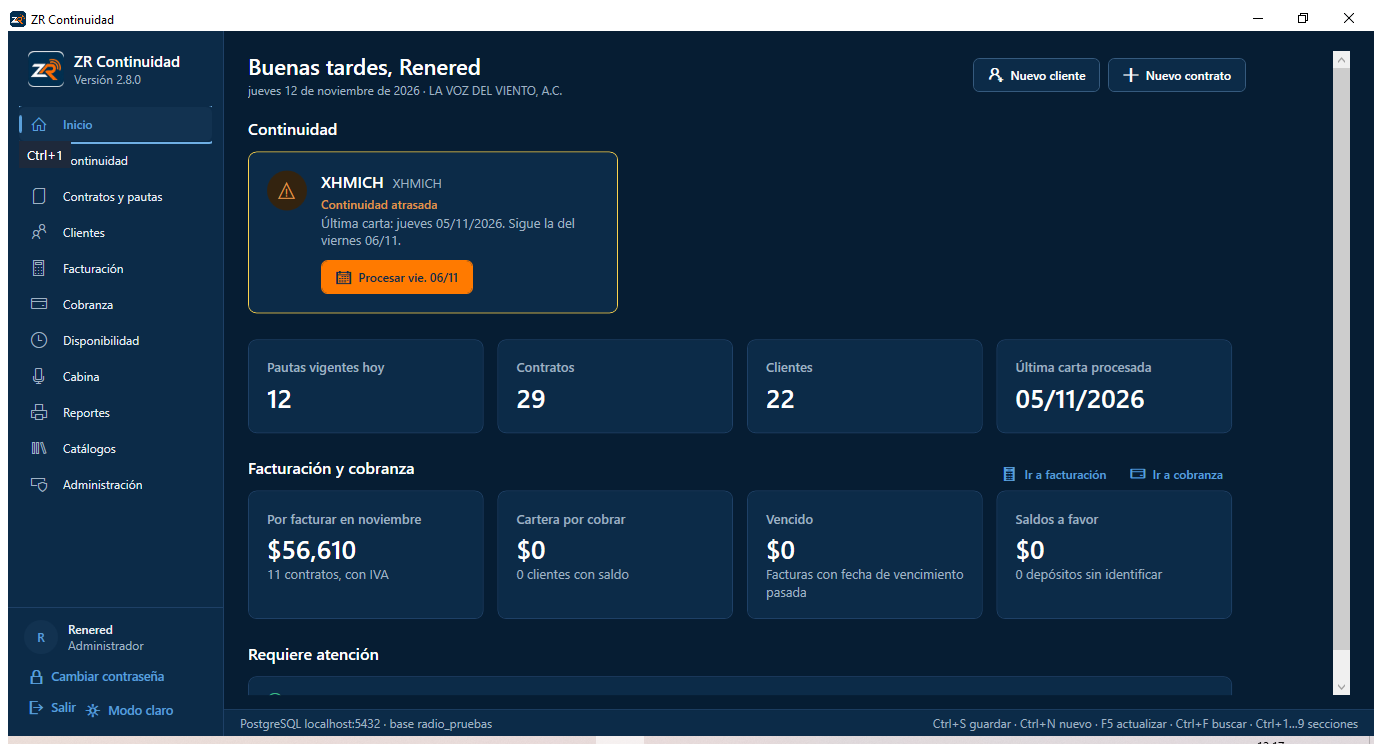
Es el resumen del día. Arriba, el estado de la continuidad por emisora (si la carta está al día o atrasada, con un botón para procesar el día pendiente). Debajo, tarjetas con pautas vigentes, contratos, clientes y última carta procesada, y la fila de facturación y cobranza (por facturar del mes, cartera por cobrar, vencido y saldos a favor). Los botones Nuevo cliente y Nuevo contrato dan de alta rápido.
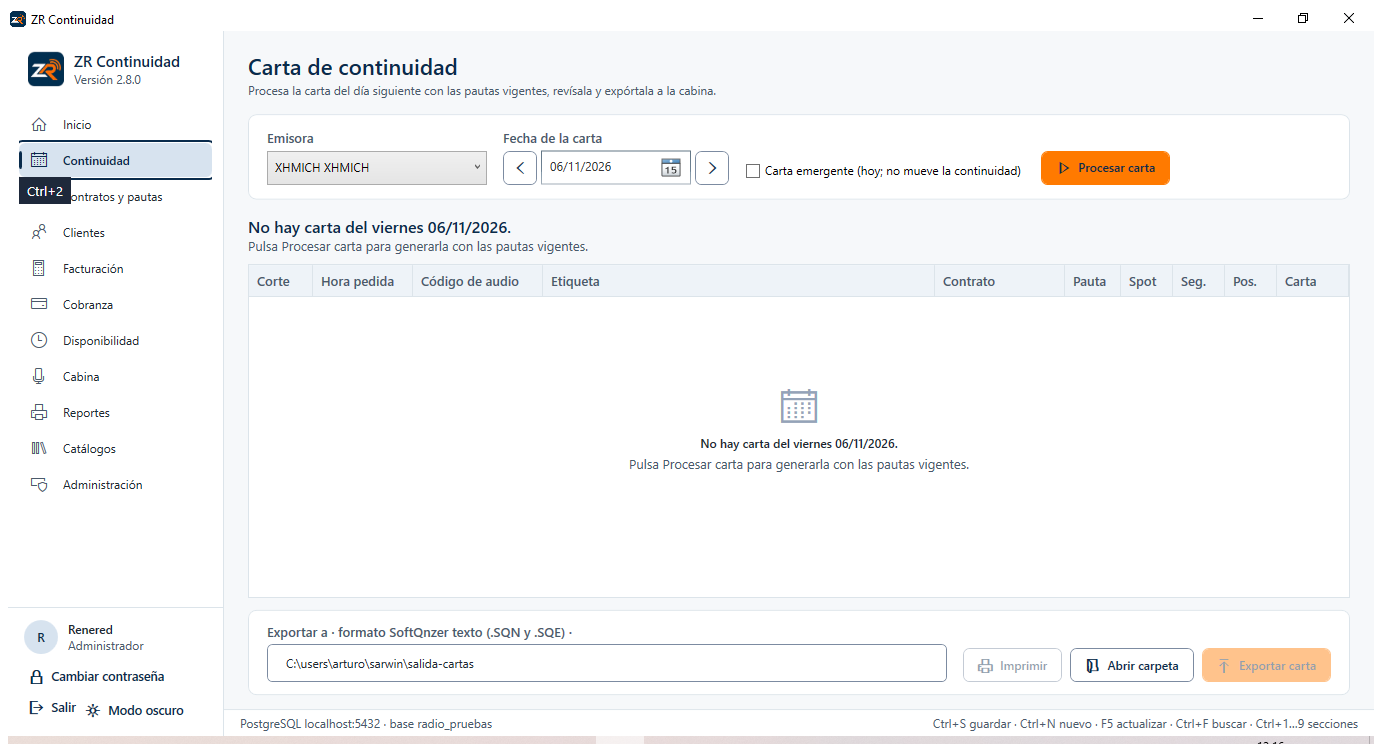
Aquí se procesa la carta del día con las pautas vigentes y se exporta a la cabina. Elige la emisora y la fecha, y pulsa Procesar carta: el sistema acomoda los spots por corte según las reglas de continuidad. La casilla «Carta emergente» genera una carta de hoy sin mover la continuidad del día.
La tabla muestra cada spot con su hora pedida, código de audio, etiqueta, contrato, pauta y posición. Abajo se elige la carpeta y el formato de exportación (SoftQnzer y muchas otras cabinas) y se usa Exportar carta, Imprimir o Abrir carpeta.
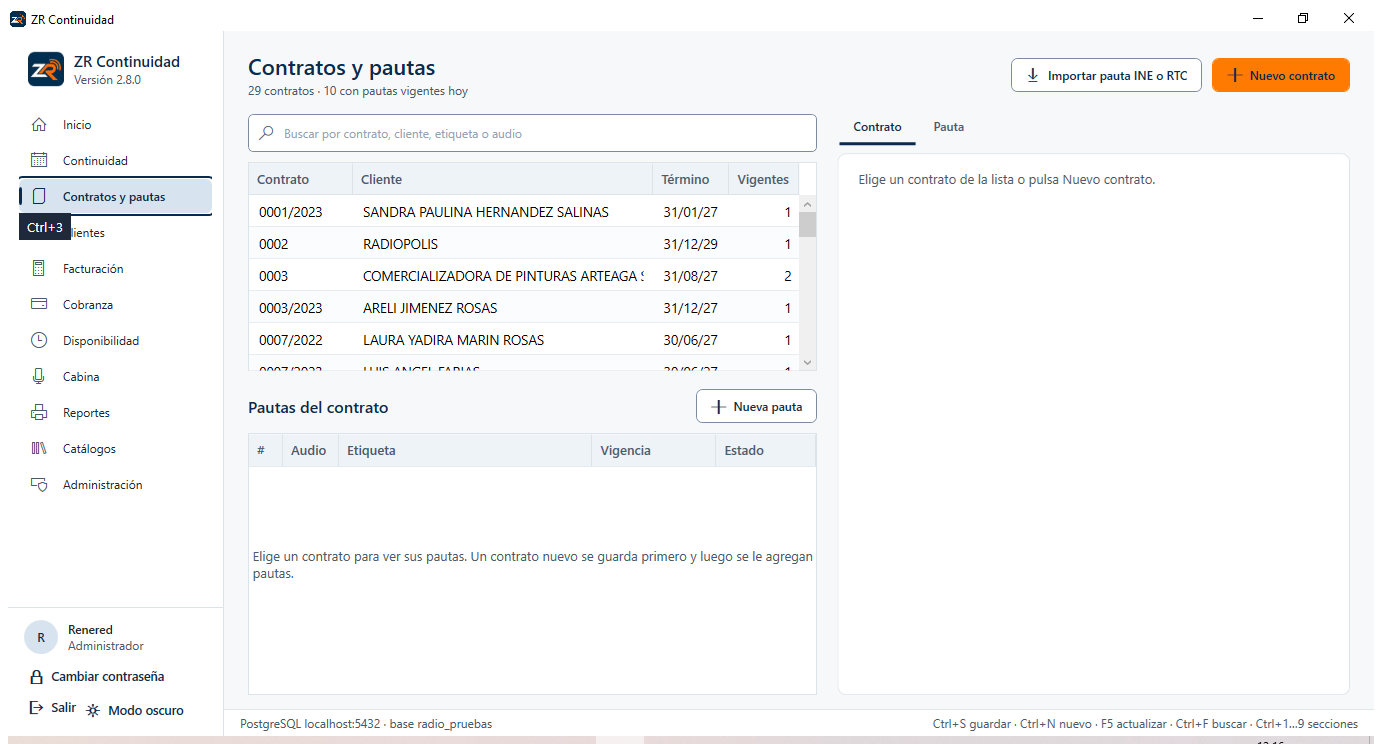
Lista de contratos con su cliente, término y cuántas pautas vigentes tienen hoy. Al elegir un contrato se ven sus datos (pestañas Contrato y Pauta) y, abajo, las pautas del contrato con su audio, etiqueta, vigencia y estado. Usa Nuevo contrato para dar de alta y Nueva pauta para agregarle spots (un contrato se guarda primero y luego se le agregan pautas). El botón Importar pauta INE o RTC carga las pautas de los tiempos del Estado.
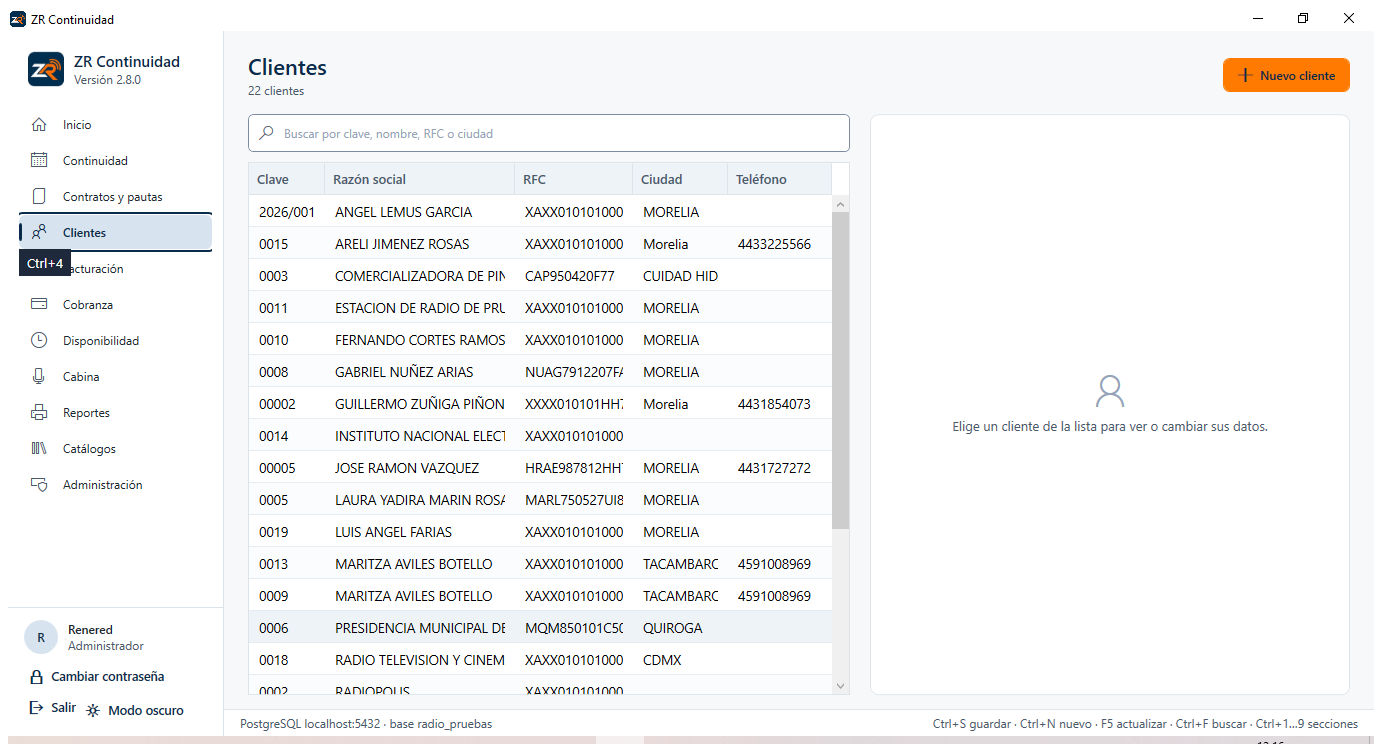
Directorio de clientes con clave, razón social, RFC, ciudad y teléfono. La barra de búsqueda filtra por clave, nombre, RFC o ciudad. Al elegir un cliente se ven y editan sus datos a la derecha; Nuevo cliente da de alta.
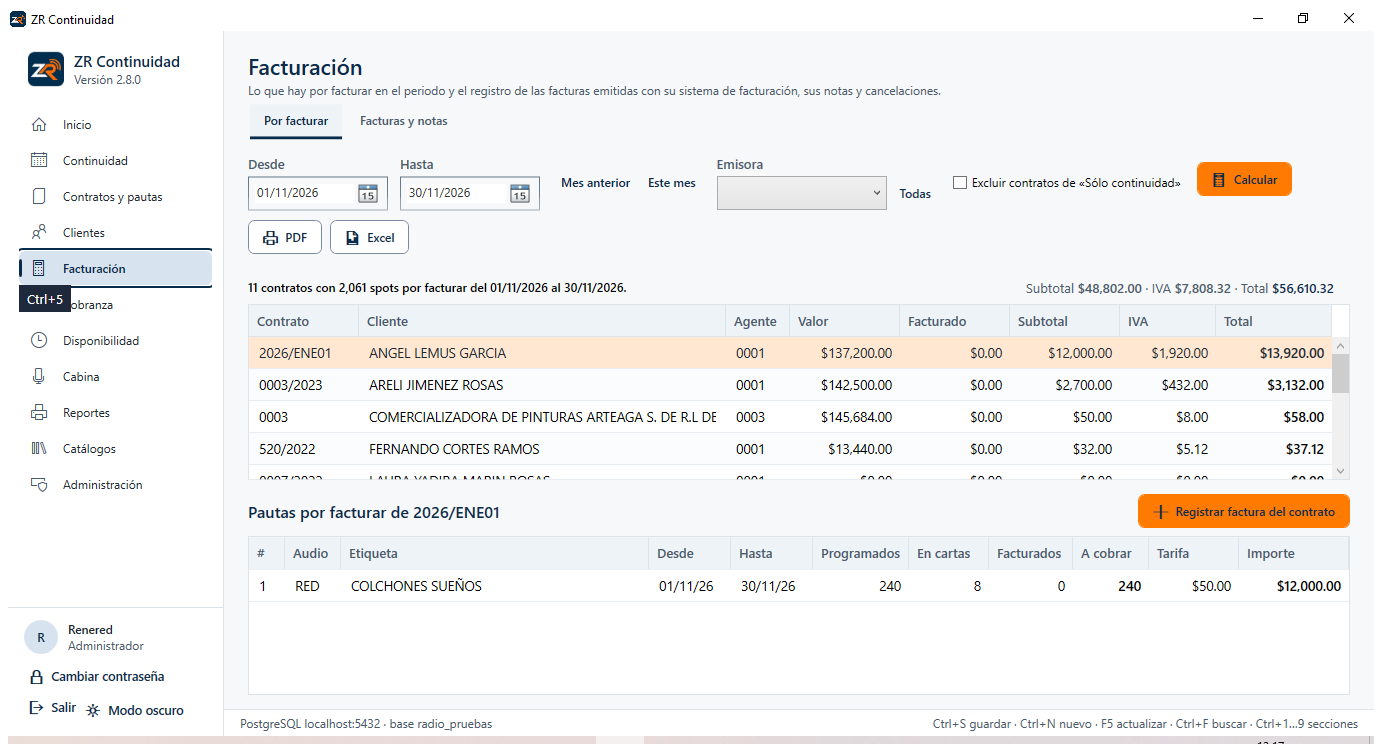
Dos pestañas. En Por facturar se elige un periodo (con atajos Mes anterior / Este mes) y se pulsa Calcular: aparecen los contratos con spots por facturar, con subtotal, IVA y total, y el detalle de pautas del contrato elegido (programados, en cartas, facturados, a cobrar, tarifa e importe). Desde aquí se registra la factura del contrato y se exporta a PDF o Excel. La pestaña Facturas y notas guarda las facturas emitidas, sus notas y cancelaciones.
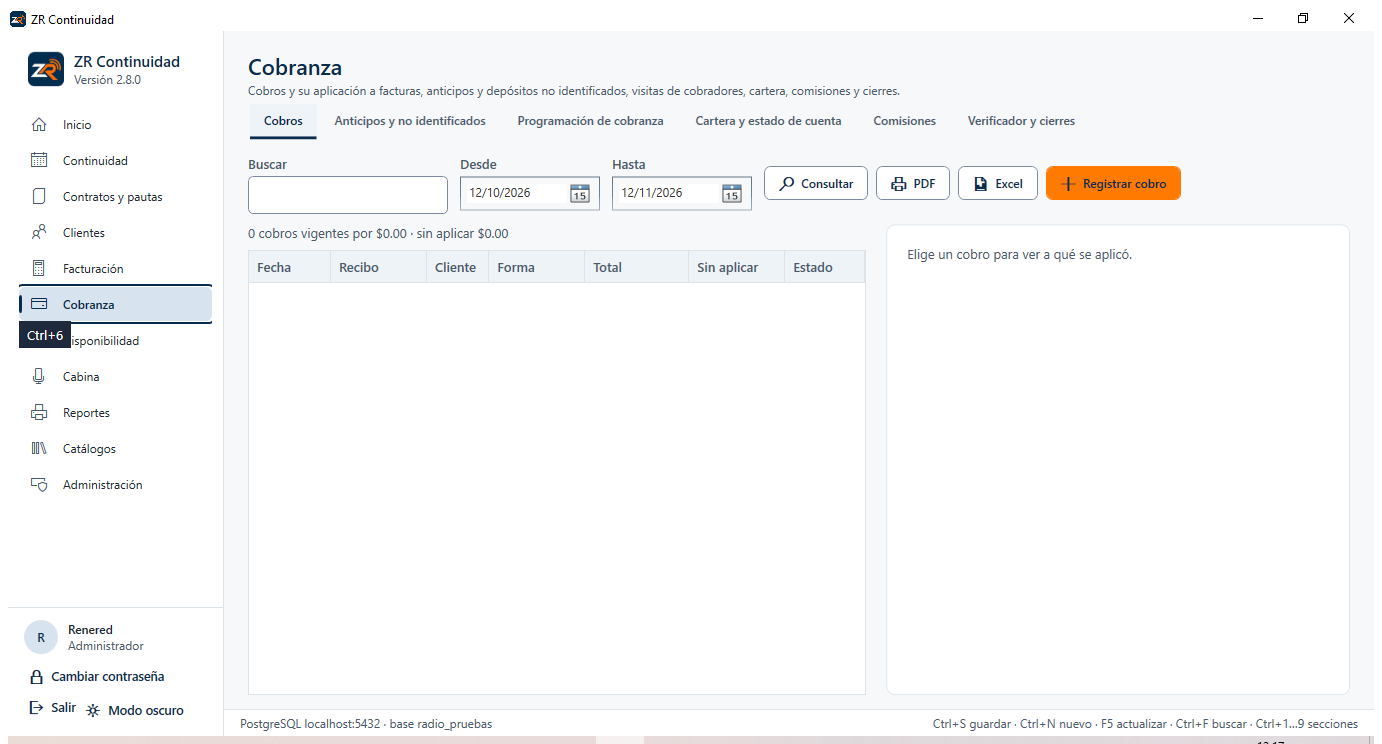
Todo el ciclo de cobro en pestañas: Cobros (registro y a qué factura se aplicaron), Anticipos y no identificados, Programación de cobranza (visitas de cobradores), Cartera y estado de cuenta, Comisiones y Verificador y cierres. Se consulta por rango de fechas y se exporta a PDF o Excel; Registrar cobro captura un cobro nuevo.
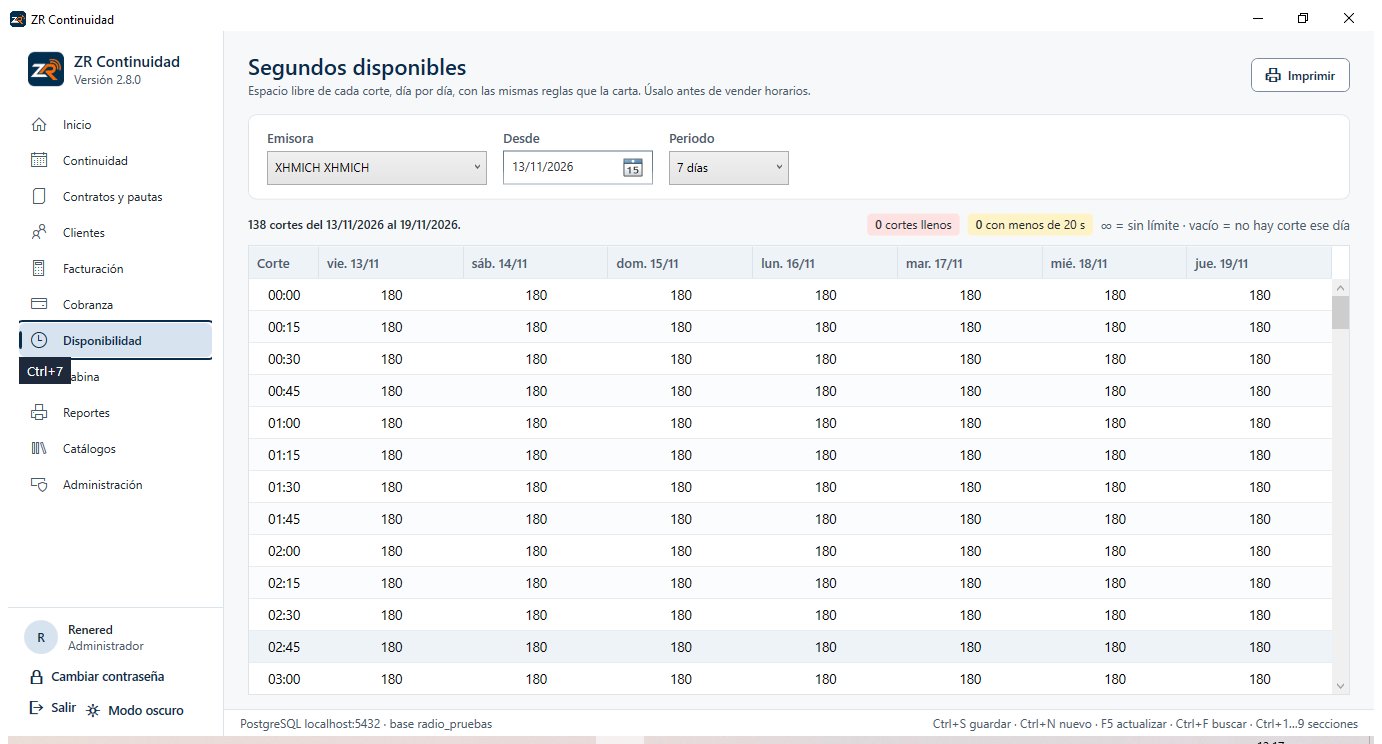
Muestra el espacio libre de cada corte, día por día, con las mismas reglas que la carta. Elige emisora, fecha de inicio y periodo (por ejemplo 7 días). Sirve para saber qué vender antes de comprometer un horario: las celdas marcan los cortes llenos y los que tienen poco espacio.
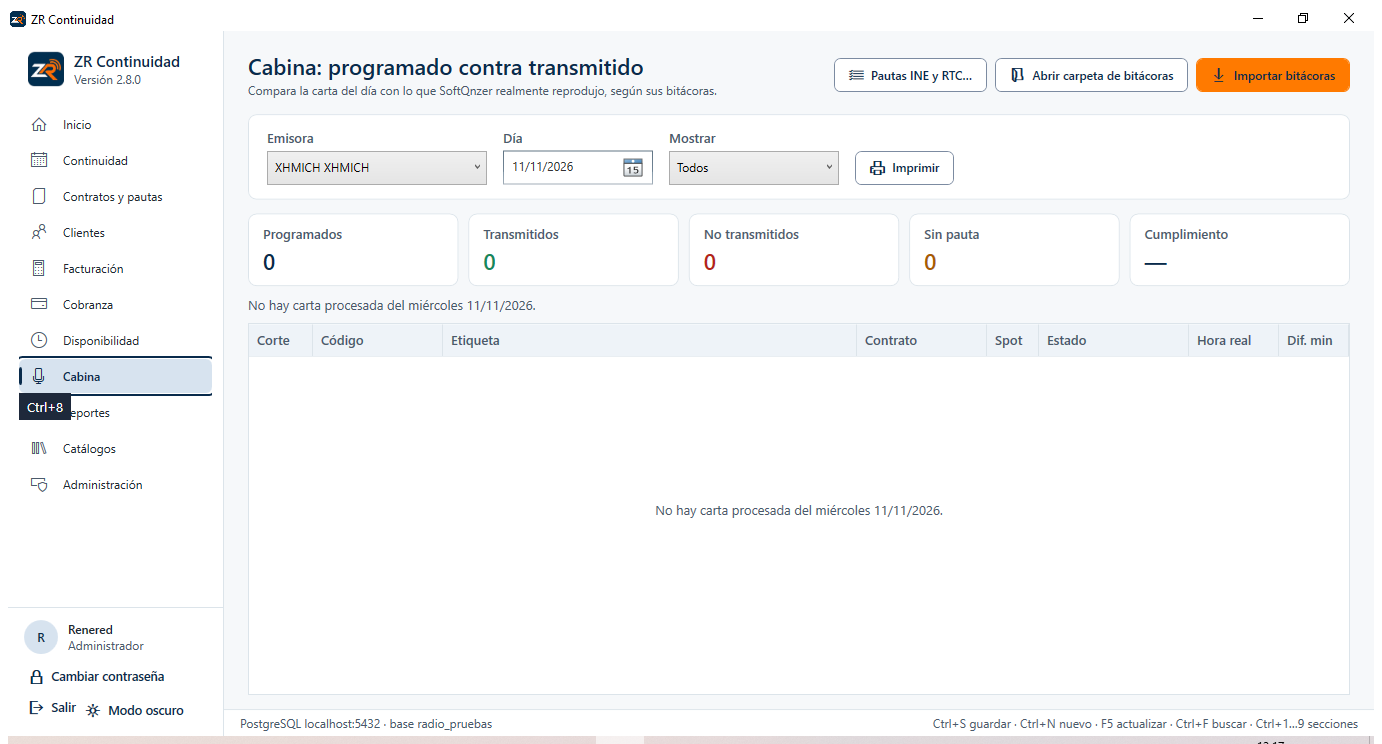
Compara la carta del día con lo que la cabina realmente reprodujo, según sus bitácoras. Muestra totales de programados, transmitidos, no transmitidos, sin pauta y el % de cumplimiento, y el detalle spot por spot con su hora real y diferencia en minutos. Importar bitácoras trae los registros de la cabina; también hay acceso a las pautas INE y RTC y a la carpeta de bitácoras.
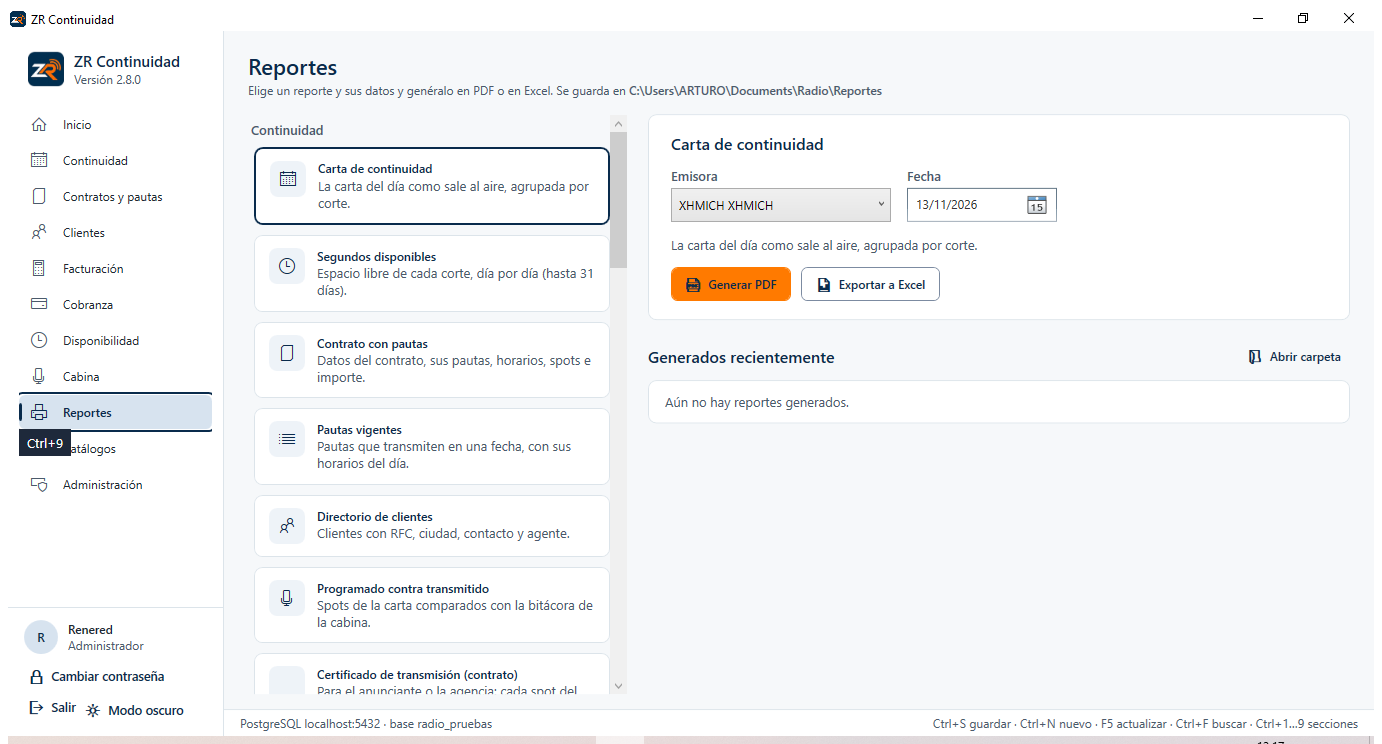
Catálogo de reportes a la izquierda; a la derecha, los datos del reporte elegido y los botones Generar PDF / Exportar a Excel. Incluye, entre otros: Carta de continuidad, Segundos disponibles, Contrato con pautas, Pautas vigentes, Directorio de clientes, Programado contra transmitido y Certificado de transmisión. Todo se guarda en Documentos\Radio\Reportes.
Los datos base del sistema, en pestañas: Empresa y emisoras (datos de la empresa, emisoras y su formato de carta y carpetas de la cabina), Cortes comerciales, Servicios y tarifas, Tipos de publicidad, Giros, Agentes, Bancos, Cuentas bancarias, Cobradores y Etapas electorales.
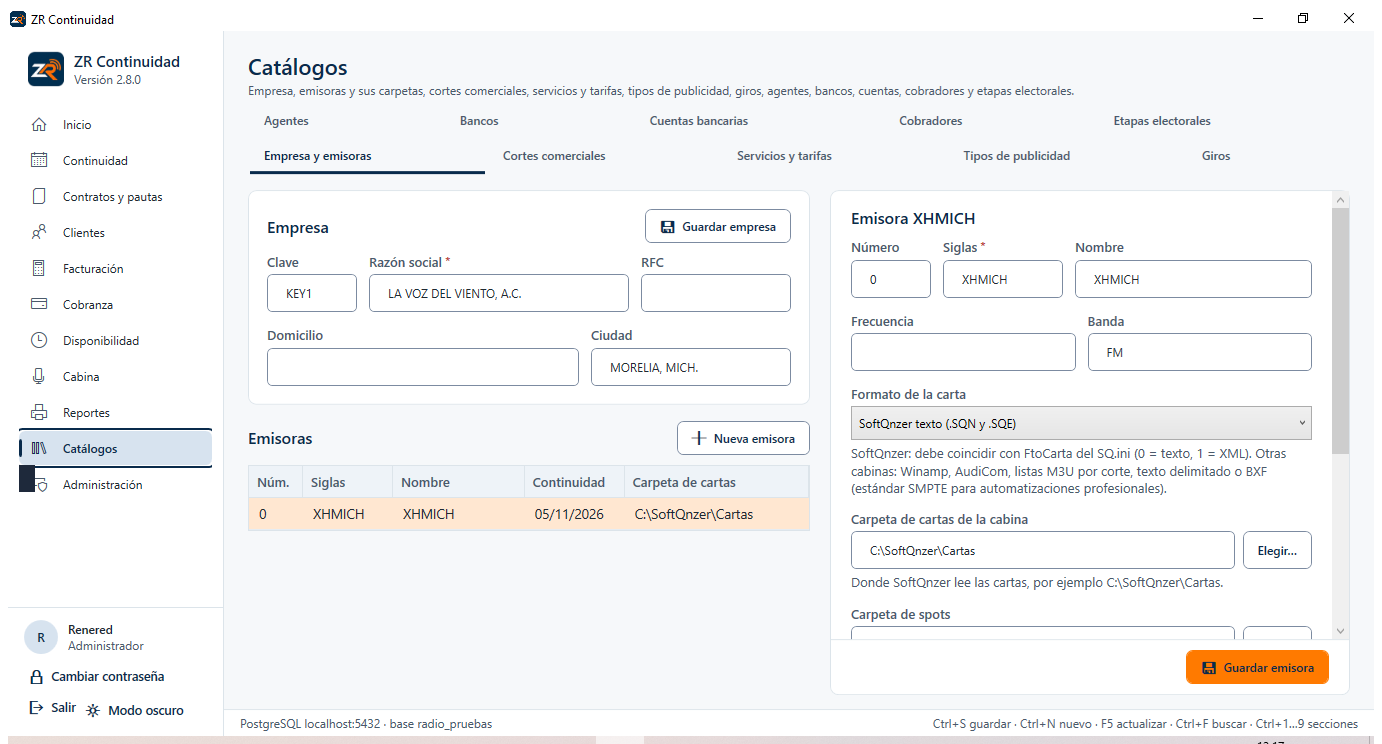
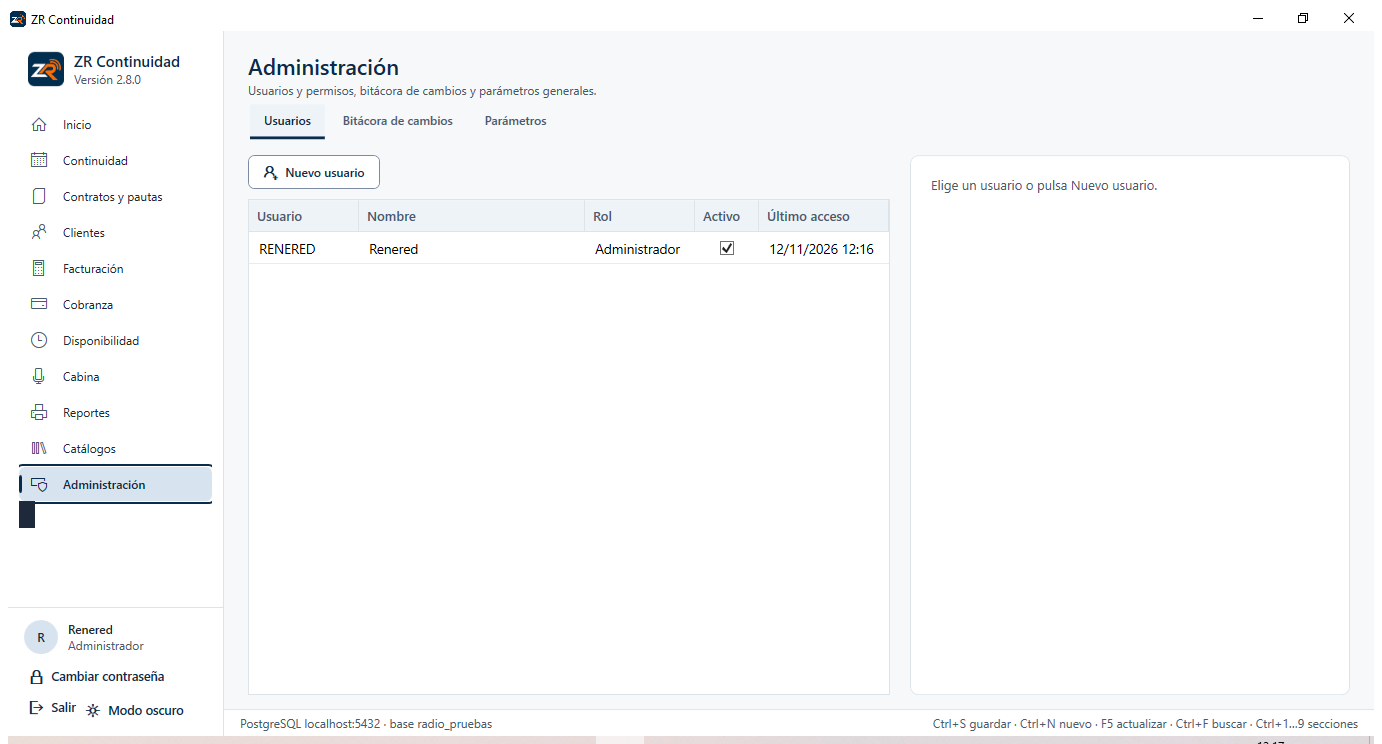
En pestañas: Usuarios (altas, rol y permisos, estado activo, último acceso), Bitácora de cambios (quién cambió qué y cuándo) y Parámetros generales del sistema. Solo los usuarios con permiso ven esta sección.
Con el conmutador de la esquina inferior izquierda se alterna entre modo claro y modo oscuro; el sistema recuerda tu preferencia en ese equipo. ZR Continuidad arranca en claro.
| Atajo | Acción |
|---|---|
| Ctrl+1 … Ctrl+9 | Ir a la sección 1…9 |
| Ctrl+S | Guardar |
| Ctrl+N | Nuevo |
| F5 | Actualizar |
| Ctrl+F | Buscar |
Zona Radio — Tecnología para radio. Soporte y activación de licencias: zonaradio.com.mx/licencias.